このマニュアルでは、MeDoの使い方をシーン別にご紹介します。
はじめての方へ
1. アプリをインストール
App Store(Android版は後日公開)からMeDoをダウンロードしてインストールします。
2. どなたが最初にアプリを開きますか?
- パパ・ママ → ご家族を新しく作成します
- お子さま → パパ・ママが先にアカウントを作成し、招待コードをもらってから始めます
3. 通知の許可
アプリ起動時に「通知を許可しますか?」と聞かれます。 「許可」 をおすすめします。お子さまのふりかえりや、パパ・ママからのメッセージがリアルタイムで届きます。
パパ・ママのつかいかた
アカウントを作る(初回のみ)
- アプリを起動
- 画面下の 「新規登録」 をタップ
- メールアドレス・パスワード・お名前を入力
- 「登録」ボタン
- 家族名を入力(例:「山田家」)
- パパ・ママの表示名を入力
- 家族作成完了!
お子さまを招待する
- ホーム画面右上の 歯車(設定) → 「家族」
- 「子どもを招待」をタップ
- 6桁の 招待コード が表示されます
- このコードをお子さまに伝える(口頭・メッセージアプリなど)
- お子さまが参加リクエストを送ると、ホーム画面上部に 「参加リクエスト」 が表示されます
- 「承認」 をタップ
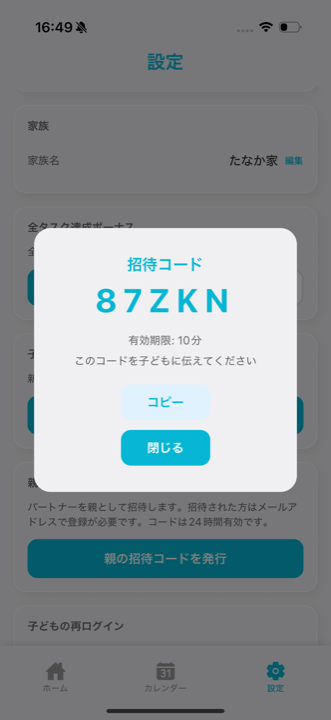
**ポイント:**招待コードは24時間有効です。期限切れの場合は再発行してください。
パートナー(もう1人のパパ・ママ)を招待する
- 設定 → 「親を招待」
- 招待コードをパートナーに共有
- パートナーは「親として参加」を選んで招待コードを入力
- あなたのホーム画面で 「承認」
- パートナーも同じ家族に参加できます
タスクを追加する
- ホーム画面右下の 「+」ボタン
- タスク名を入力(例:「歯みがき」)
- アイコンを選ぶ(検索可能)
- 繰り返しを選ぶ:
- 毎日: 毎日のルーティン
- 曜日指定: 月水金だけ、など
- 1回のみ: 今日だけのタスク
- 担当を選ぶ:
- お子さまが1人のとき → 自動で選択
- お子さまが複数のとき → 個別 or 「全員」
- (任意)ボーナスポイントを設定
- 「追加」
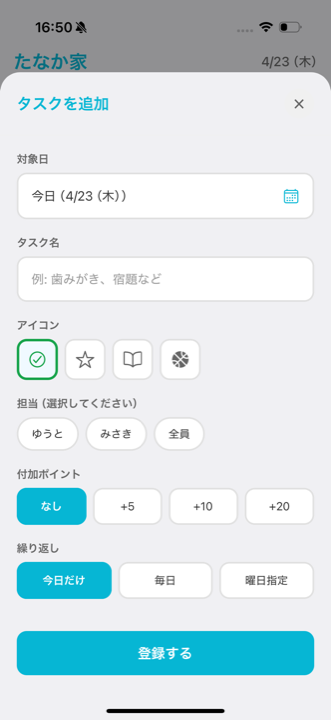
ポイント:「全員」を選ぶと、お子さまそれぞれに同じタスクが配布されます。
タスクを編集・削除する
- タスクを 長押し すると編集メニュー
- 編集 / 削除 を選ぶ
- 繰り返しタスクの場合:
- 「この日だけ」 → 今日の分だけ変更/削除
- 「今後すべて」 → くりかえしタスクのもとになる設定を変更(明日以降すべてに反映)
注意:「今後すべて」は明日以降に反映されます。今日の分を変えたい場合は「この日だけ」を選んでください。
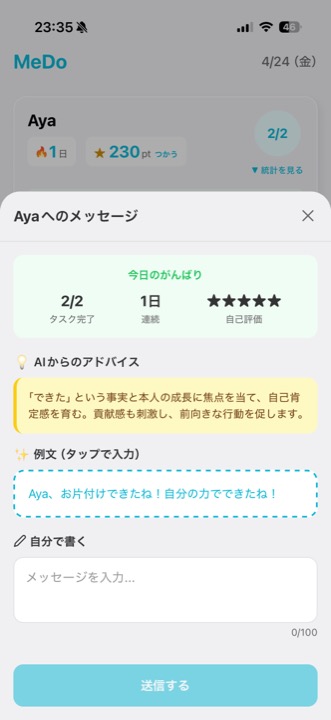
お子さまのふりかえりを受け取る
- お子さまがふりかえりを送ると通知が届きます
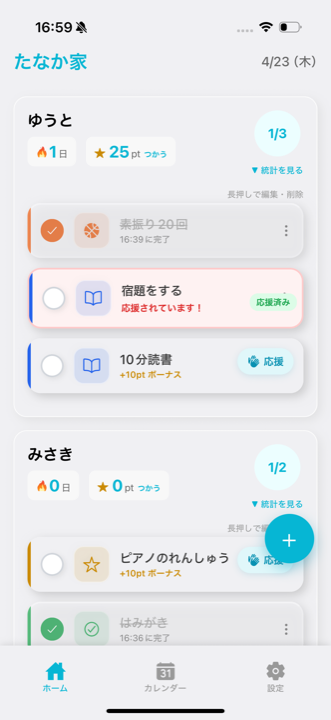
- ホーム画面の該当のお子さまエリアに 星評価とコメント が表示されます
- 「応援メッセージを送る」 をタップ
- 自由入力 or 「AIに提案してもらう」 を選択
- AI提案:
- タスク種別と習慣化ステージに応じた声かけを提案
- 気に入ったものを選んで送信 or 参考にして編集
- 「送る」
お子さまを応援する
お子さまのまだ終わっていないタスクを、やさしく後押しできる機能です:
- ホーム画面で、お子さまの 未完了タスク に表示される 「応援」ボタン(手を叩くアイコン)をタップ
- お子さまに通知が届きます
- タイトル: 「応援がきたよ!」
- 本文: 「〇〇がんばろう!」(タスク名入り)
- 応援を送ったタスクには 「応援済み」 バッジが表示されます
ポイント: 過去の未完了タスク(やりのこし)にも「応援」ボタンが出ます。押すと、そのタスクを今日のタスクに追加するか確認のあと、お子さまに通知されます。
全タスク達成ボーナスの金額設定
- 設定 → 「全タスク達成ボーナス」
- ポイント数を入力(初期値: 30pt)
- 保存
メールアドレスを変更する(パパ・ママのみ)
- 設定 → プロフィール → メールアドレス
- 新しいメールアドレスを入力
- 新しいメールに届く 6桁の確認コード を入力
- 「変更する」
**注意:**コードは10分間有効です。3回失敗すると無効化されます。
ポイント消費(ごほうび交換時)
- お子さまの名前の横にある ポイント表示 をタップ
- 「ポイントを使う」
- 消費するポイント数と理由(例:「500pt: おやつ」)を入力
- 確認 → 「使う」
- 残高から減算され、履歴に記録されます
お知らせを見る
- 設定 → お知らせ
- 未読には赤バッジ
- タップして内容確認
困ったら運営にお問い合わせ
- 設定 → お問い合わせ
- 種別(不具合・要望・その他)を選択
- 内容を入力
- 送信
お子さまのつかいかた
アプリをはじめる
- アプリを起動
- 「しょうたいコードで参加」 をタップ
- パパ・ママから教えてもらった 6けたのコード を入力
- じぶんの名前を入力
- 「参加する」
- パパ・ママのしょうにん待ち…(しょうにんボタンを押すまで待機)
最初に「たまご」をえらぶ
参加したあと、最初に育てるキャラクターの たまごシリーズ を選びます。 (あとで変更できます)
毎日のながれ
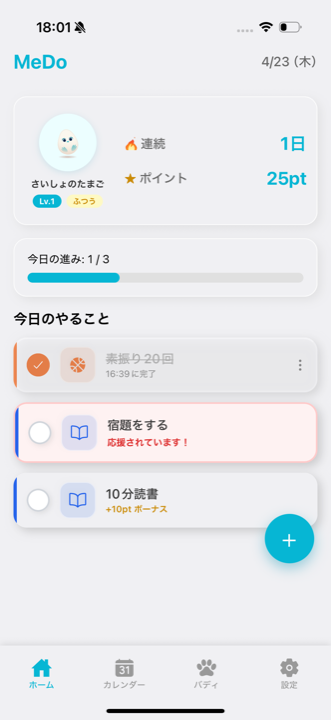
タスクをやる
- ホーム画面に、その日のタスクがならんでいる
- できたら タスクをタップ
- もう一度タップで取り消し
- ぜんぶできたら、キラキラエフェクトでおいわい!
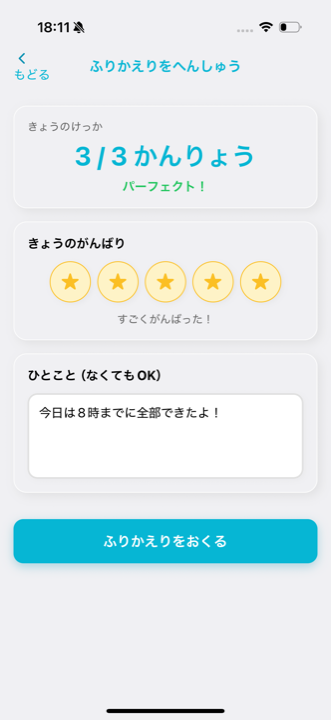
よる、ふりかえりをする
- ホーム画面の 「きょうのふりかえり」 ボタン
- 星を選ぶ(1〜5)
- ひとことコメント(任意)
- 「ふりかえりをおくる」
- ポイント獲得、キャラクター進化のお祝い
タスクをじぶんで追加する
- 右下の 「+」ボタン
- タスク名とアイコンを入力
- 「ついか」
**ポイント:**じぶんで作ったタスクは、じぶんで削除できます
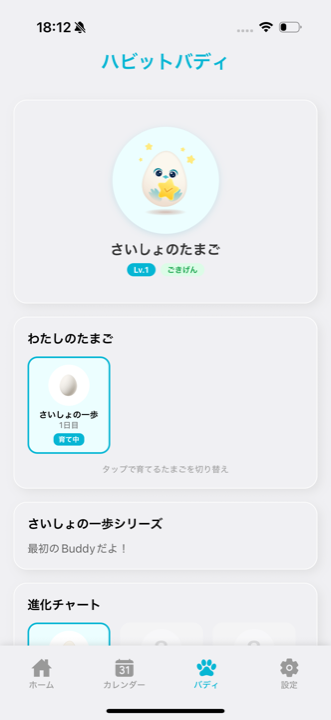
バディ(キャラクター)画面
- いまのバディを確認
- シリーズ切り替え(「わたしのたまご」)
- 進化チャート(これまでの姿、これからの姿)
- 最大進化のあとは 好きな姿に変更できる(タップで選べる)
- バディに名前をつける
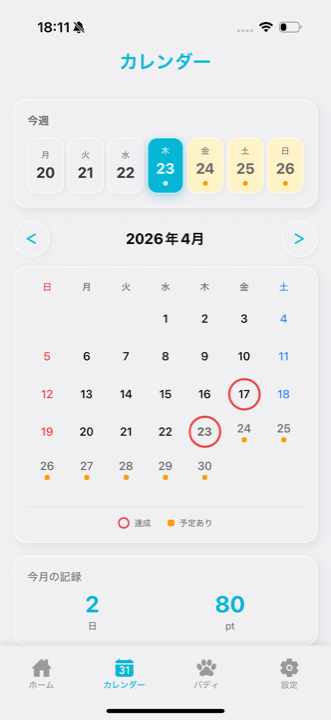
カレンダー画面
- 今月のがんばりを確認
- 達成した日には赤い〇
- 予定がある日には黄色い●
パパ・ママからのメッセージ
パパ・ママから応援メッセージが届くと、通知が来ます。 ふりかえり画面で確認できます。
再ログイン(ログアウトしてしまったとき)
ログアウトしてしまった場合、パパ・ママに再ログインコードを発行してもらいます:
- アプリで「再ログインしたい」を選択
- パパ・ママのアプリに再ログインリクエストが届く
- パパ・ママが「承認」
- アプリで続きから使えるようになります
iPadでのつかいかた
MeDoは、iPadにも最適化されています。横画面にすると、左右2カラムで情報がひと目に見えます。リビングのiPadで家族みんなでタスクを確認したり、おやすみ前のふりかえりを大画面でゆったりできます。
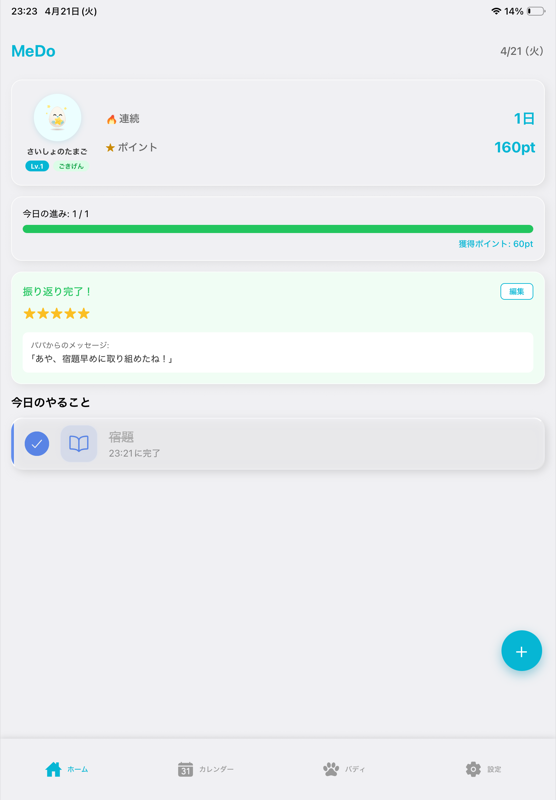
縦画面(ポートレート)
縦画面では、iPhoneと同じシンプルな一列レイアウト。毎日のタスク、相棒、ポイント、振り返りが上から下に並びます。
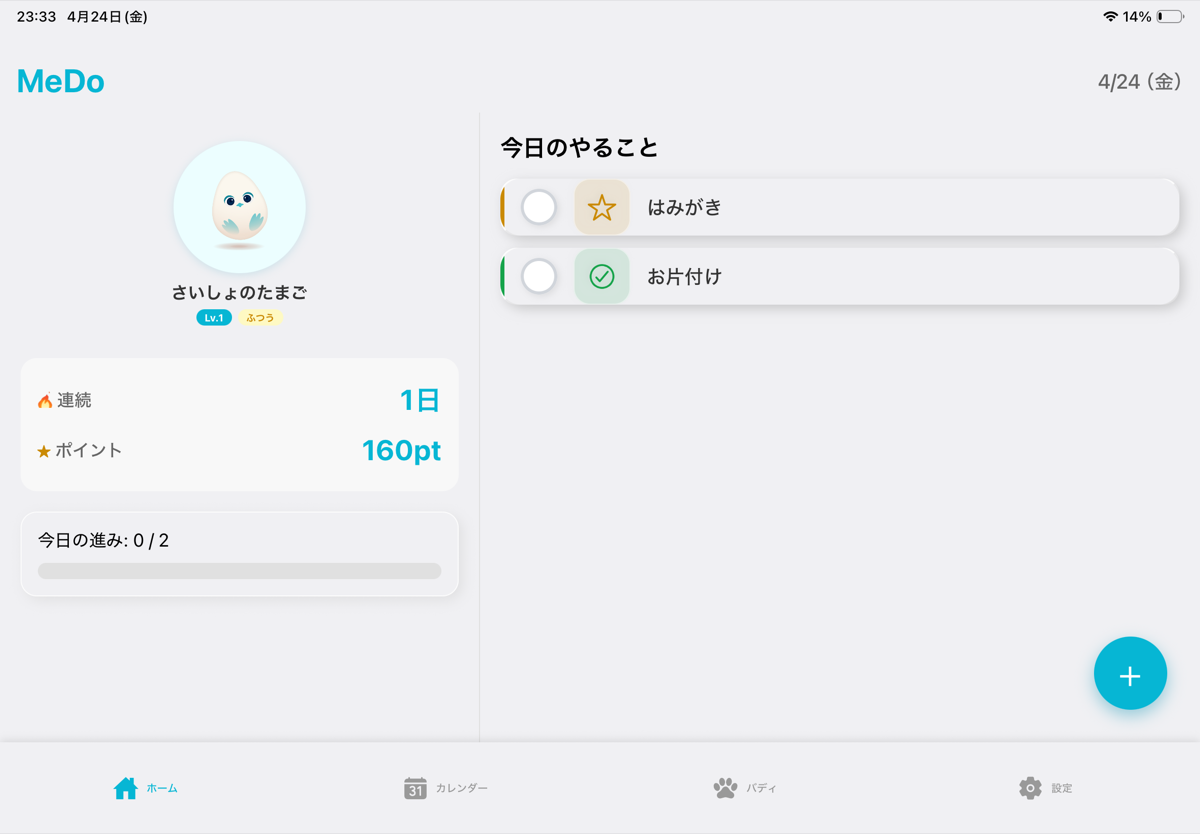
横画面(ランドスケープ)
横画面にすると、自動的に左右2カラムに切り替わります。左側に相棒キャラとポイント、右側に今日のタスクが並び、一覧性がぐっと上がります。
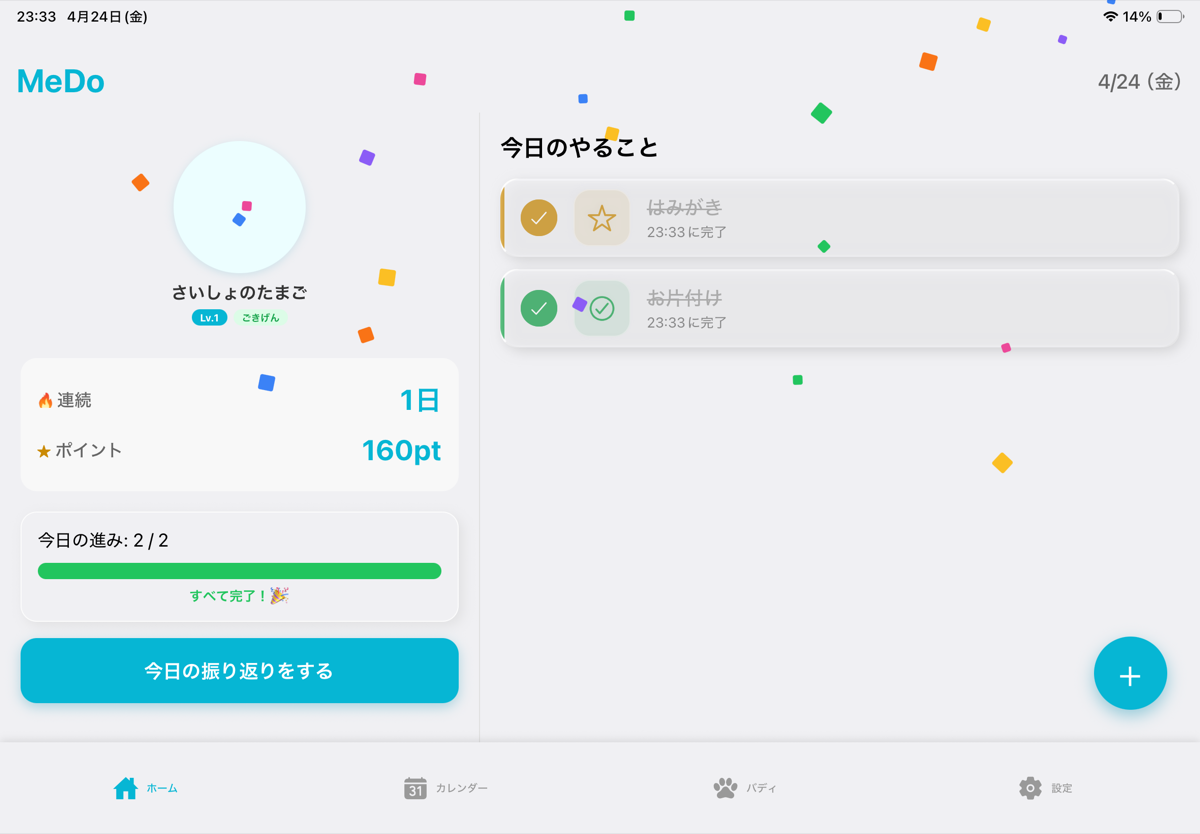
ぜんぶ達成したとき
タスクをすべてクリアすると、iPadの大画面いっぱいにお祝いのコンフェッティ演出。「今日の振り返りをする」ボタンから、その日の達成感をそのまま記録できます。
振り返りとパパ・ママからのメッセージ
振り返りを送ると、パパ・ママからの応援メッセージが同じ画面で見られます。大画面なのでお子さまも読みやすく、家族でのコミュニケーションが自然に育ちます。
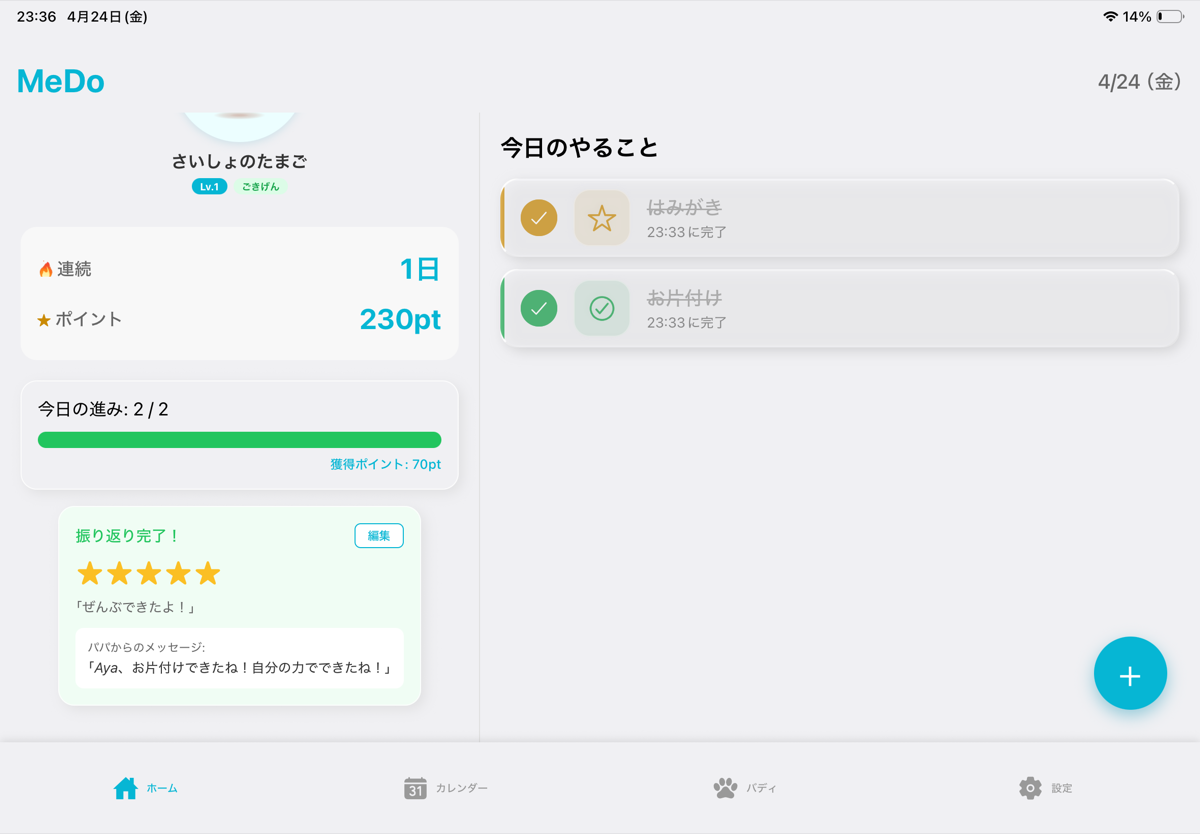
iPadならではの使い方のヒント
- リビングに置いて家族で共有 — 横画面にしておくと、家族の誰でも進捗がひと目に
- 就寝前のふりかえりタイム — ゆったりとしたサイズ感で、1日のふりかえりにぴったり
- 兄弟姉妹で共有もOK — 1台のiPadで複数のお子さまのアカウントを切り替え可
シーン別ガイド
Q. 誰が誰のタスクを編集・削除できますか?
タスクを 長押し すると、編集・削除メニューが表示されます。ただし表示されるかどうかは、操作する人によって変わります。
| 操作する人 | 自分が作ったタスク | ほかの家族のタスク |
|---|---|---|
| パパ・ママ | いつでも編集・削除できます | いつでも編集・削除できます |
| お子さま | 今日の分のみ編集・削除できます | 編集・削除はできません |
- お子さまは、ご自身で追加したタスクを、今日の分のみ編集・削除できます。過去や未来の日付のタスク、他の家族メンバーが作ったタスクには、長押しメニューが表示されません。
- パパ・ママは、家族のどなたが作ったタスクでも、どの日付のものでも、編集・削除ができます。
- くりかえしタスクを編集・削除するときは、「この日だけ」か「今後すべて」を選べます。
「今日だけ特別なタスクを1つ追加したい」
→ タスク追加で繰り返し設定を 「1回のみ」 にする
「毎週水曜日だけのタスクを作りたい」
→ タスク追加で 「曜日指定」 → 水曜のみチェック
「お子さまが風邪でしばらく休ませたい」
→ タスク個別の「この日だけ削除」を数日分実施 (または「今後すべて削除」で一旦消して、復帰時に再度作成)
「連続記録が途切れた」
ふりかえりを1日でもお休みすると、連続記録は1日目からのリスタートになります。 (これは習慣化の科学的知見に基づく仕様です)
「お子さまが複数いて、ポイントが混ざらないか心配」
ポイントはお子さまごとに独立して管理されます。 パパ・ママの画面ではお子さまごとに別々に表示されます。
「メールアドレスを間違えて登録してしまった」
設定 → メールアドレス変更 → 新しいアドレスへ確認コード送信 → 認証
「端末を買い替えた」
パパ・ママ: 同じメールアドレス・パスワードでログインすればOK お子さま: パパ・ママに再ログインコードを発行してもらう
「アプリをやめたい(退会したい)」
- 設定 → 一番下の「アカウント削除」
- 確認ダイアログ
- 14日間は復旧可能
- 14日後に完全匿名化
よくある質問
Q. 広告は出ますか? A. お子さまの画面には広告を一切出しません。パパ・ママの画面にも、現在は広告はありません。
Q. データはどこに保存されますか? A. Google Firebase のサーバー(Firestore)に暗号化して保存されます。
Q. 有料ですか? A. 基本無料です。
Q. お子さまに自分でタスクを追加させたくない A. 現バージョンではお子さまが自分でタスクを追加することもできます。今後のバージョンで制限オプションを検討中です。
Q. パートナー(夫婦)で同じタスクが重複して表示される A. パパ・ママは2人とも同じ家族データを共有するため、タスクは共通です。どちらかが追加すれば両方に表示されます。
Q. 連続記録ボーナスはいつ入る? A. ふりかえり送信時に付与されます:
- 3日連続: +20pt
- 7日連続: +50pt
- 14日連続: +100pt
- 30日連続: +200pt
Q. バディはどのタイミングで進化する? A. シリーズごとに定められた「進化日数」を連続記録が越えたふりかえり時です。
Q. ポイントの使い道は? A. ご家族内でルールを決めてください(例: 500pt = お菓子)。 アプリ内で「ポイント消費」ボタンを押すと残高から減算されます。
Q. 最大進化したあとはどうなる? A. バディ画面で 好きな姿に切り替え できるようになります。 進化チャートの姿をタップして選択。
Q. iPadでも使える? A. はい、iPadにも対応しています。横向き時は左右2カラム表示で一覧性アップ。
Q. 通知が来ない A. 設定アプリ → MeDo → 通知 → 許可されているか確認。
Q. 招待コードが通らない A. 6桁を正確に入力しているか確認。有効期限(24時間)切れの場合、パパ・ママに再発行してもらう。
困ったときは
アプリが落ちる・動かない
- アプリを一度終了して再起動
- 端末を再起動
- 最新バージョンにアップデート
- それでも直らない場合は 設定 → お問い合わせ
ふりかえりが送れない
- ネットワーク接続を確認
- アプリを再起動
- 続く場合はお問い合わせ
ポイントが合わない
パパ・ママの画面に ポイント再計算 機能があります(管理者機能のため、運営へお問い合わせください)。
お子さまのアカウントを誤って削除してしまった
14日以内なら運営(管理画面)から復旧可能です。 お問い合わせフォームから 「アカウント復旧希望」 として、お子さまの名前と大まかな日付をお知らせください。
他のトラブル
アプリ内 設定 → お問い合わせ から連絡してください。 返信は登録メールアドレス宛に届きます。
用語集
| 用語 | 意味 |
|---|---|
| バディ(相棒) | お子さまと一緒に育つキャラクター |
| 連続記録 | 連続してふりかえりを送った日数 |
| くりかえしタスク | 毎日・曜日指定などで、自動的にくり返されるタスク |
| 招待コード | 家族に参加するための6桁の数字 |
| 再ログインコード | お子さまがログアウトしてしまったあと、再ログインするためのコード |
| ポイント残高 | 今つかえるポイント(使うと減る) |
| 生涯ポイント | これまでに獲得した累計(減らない) |
| 進化 | 連続記録に応じてキャラクターの姿が変わること |
最終更新: 2026年4月